
官方下载
官方下载走 GitHub,国内网络经常打不开。手上没有能用的代理,可以先买一份 星岛梦-六年老牌专线,也可以试试下面的加速下载。
Windows 加速下载v2.0.2,20 个文件
- clash-party-win7-2.0.2-ia32-portable.7z124 MB线路一线路二
- clash-party-win7-2.0.2-ia32-setup.exe140 MB线路一线路二
- clash-party-win7-2.0.2-x64-portable.7z130 MB线路一线路二
- clash-party-win7-2.0.2-x64-setup.exe146 MB线路一线路二
- clash-party-windows-2.0.2-arm64-portable.7z133 MB线路一线路二
- clash-party-windows-2.0.2-arm64-setup.exe160 MB线路一线路二
- clash-party-windows-2.0.2-ia32-portable.7z145 MB线路一线路二
- clash-party-windows-2.0.2-ia32-setup.exe163 MB线路一线路二
- clash-party-windows-2.0.2-x64-portable.7z156 MB线路一线路二
- clash-party-windows-2.0.2-x64-setup.exe175 MB线路一线路二
- mihomo-party-win7-2.0.2-ia32-portable.7z124 MB线路一线路二
- mihomo-party-win7-2.0.2-ia32-setup.exe140 MB线路一线路二
这一版一共 20 个 Windows 文件,这里只列前 12 个,其余到官方发布页找。
文件清单取自官方发布页,版本 v2.0.2,发布于 2026 年 8 月 14 日。加速线路是第三方公益镜像,转发的是官方发布页上的同一份文件,镜像随时可能失效。下载后请到官方发布页核对文件大小,有校验值的核对 SHA256。不知道选哪个文件,看下面对应系统的教程第一步。
macOS 加速下载v2.0.2,8 个文件
- clash-party-catalina-2.0.2-arm64.pkg198 MB线路一线路二
- clash-party-catalina-2.0.2-x64.pkg215 MB线路一线路二
- clash-party-macos-2.0.2-arm64.pkg219 MB线路一线路二
- clash-party-macos-2.0.2-x64.pkg233 MB线路一线路二
- mihomo-party-catalina-2.0.2-arm64.pkg198 MB线路一线路二
- mihomo-party-catalina-2.0.2-x64.pkg215 MB线路一线路二
- mihomo-party-macos-2.0.2-arm64.pkg219 MB线路一线路二
- mihomo-party-macos-2.0.2-x64.pkg233 MB线路一线路二
文件清单取自官方发布页,版本 v2.0.2,发布于 2026 年 8 月 14 日。加速线路是第三方公益镜像,转发的是官方发布页上的同一份文件,镜像随时可能失效。下载后请到官方发布页核对文件大小,有校验值的核对 SHA256。不知道选哪个文件,看下面对应系统的教程第一步。
Linux 加速下载v2.0.2,8 个文件
- clash-party-linux-2.0.2-aarch64.rpm135 MB线路一线路二
- clash-party-linux-2.0.2-amd64.deb181 MB线路一线路二
- clash-party-linux-2.0.2-arm64.deb167 MB线路一线路二
- clash-party-linux-2.0.2-x86_64.rpm152 MB线路一线路二
- mihomo-party-linux-2.0.2-aarch64.rpm135 MB线路一线路二
- mihomo-party-linux-2.0.2-amd64.deb181 MB线路一线路二
- mihomo-party-linux-2.0.2-arm64.deb167 MB线路一线路二
- mihomo-party-linux-2.0.2-x86_64.rpm152 MB线路一线路二
文件清单取自官方发布页,版本 v2.0.2,发布于 2026 年 8 月 14 日。加速线路是第三方公益镜像,转发的是官方发布页上的同一份文件,镜像随时可能失效。下载后请到官方发布页核对文件大小,有校验值的核对 SHA256。不知道选哪个文件,看下面对应系统的教程第一步。
「最新官方版本下载」只通向官方发布页或官方商店,请在发布页选择与你系统对应的文件,有校验值的核对 SHA256。本站不托管任何安装包。
这个软件原来叫 Mihomo Party。2025 年 8 月 31 日发布的 v1.8.6 把名字改成 Clash Party,换了新图标,GitHub 仓库也跟着改名为 mihomo-party-org/clash-party,旧地址会自动跳转。名字换了,软件还是那个软件。仓库建于 2024 年 8 月,基于 Electron,README 的自我介绍只有一句 Another Mihomo GUI。
它内置 mihomo 内核和一个 Smart 内核。README 说 Smart 内核基于 AI 模型自动选节点,本站没有测过效果。其余功能列得很清楚,包括不用服务模式就能开的 TUN、配置覆写、WebDAV 备份,还深度集成 Sub-Store 来管理订阅。
本站 2026 年 9 月 18 日核对发布页,最新版是 8 月 14 日的 v2.0.2。Windows 有 x64、ia32、arm64 三种架构的安装版和免安装 7z,另外单独给 Windows 7 出了包。macOS 用 pkg 安装,老系统有 catalina 版。Linux 提供 deb、rpm 和 pacman 包。
和 Clash Verge Rev 比,两者内核相同,Clash Party 的长处在 Sub-Store 与覆写,对方的配置编辑做得更细。Sparkle 是从它分出去的分支。其他选择见 Windows 客户端对比和 macOS 客户端对比。
适合
- 手里订阅多,想用 Sub-Store 统一管理的人
- 想开 TUN 又不愿意往系统里多装一个服务的人
- 还在用 Windows 7 或旧版 macOS 的人
要注意
- 改过名,网上不少教程还写着 Mihomo Party,指的是同一个软件
- 打开虚拟网卡时 Windows 会弹 UAC 申请管理员权限,这是 v1.8.3 起的机制
- Smart 内核自动选节点的效果本站没有测过
- README 里挂着项目方自己接的机场广告,那家机场本站没有核实过
Mihomo Party Windows 使用教程
Mihomo Party 已改名 Clash Party,GitHub 旧地址会自动跳到新仓库。本站 2026 年 9 月 18 日核对时项目仍在更新,最新版是 v2.0.2。Windows 上分安装版和便携版,用起来是复制订阅、导入、选节点、开系统代理四步。截图取自改名前的版本,读不出版本号,窗口左上角还写着 Mihomo Party。
开始前准备
- Windows 10 和 11 下载文件名带 windows 的包,Windows 7 和 8 要下载文件名带 win7 的包
- 机场用户中心里的 Clash 订阅链接,还没买的话先看机场榜单
- 先退出其他代理客户端,免得两边抢系统代理设置
从官方渠道下载并安装
到官方仓库 clash-party 的 Releases 页下载。64 位的 Windows 10 和 11 选
clash-party-windows-2.0.2-x64-setup.exe,双击安装。不想安装就选文件名以portable.7z结尾的便携版,自行解压。打开软件认识左右两栏
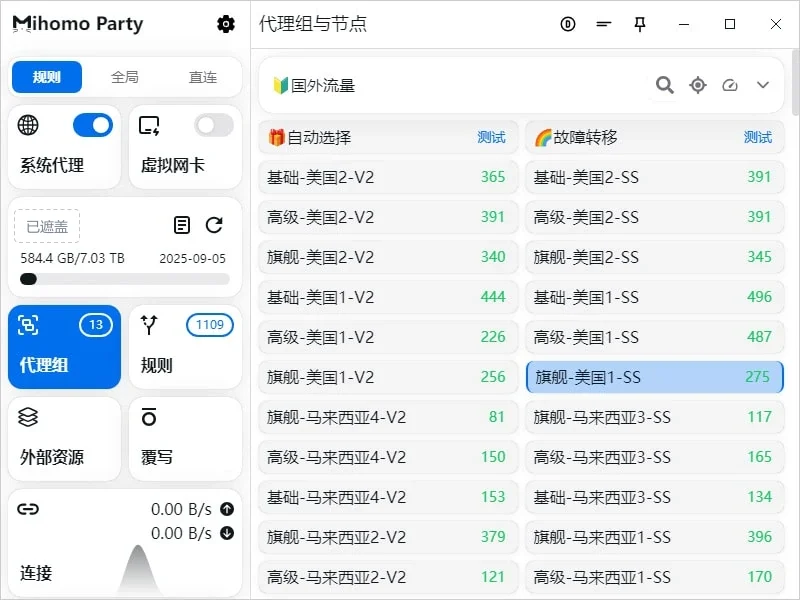
界面分左右两栏。左栏从上到下是规则、全局、直连三个模式,系统代理和虚拟网卡两个开关,当前订阅的卡片,再往下是代理组、规则、外部资源、覆写和连接几个入口。右栏显示你点开的那一页,截图里是代理组与节点。订阅卡片上能看到已用流量、总流量和到期日。
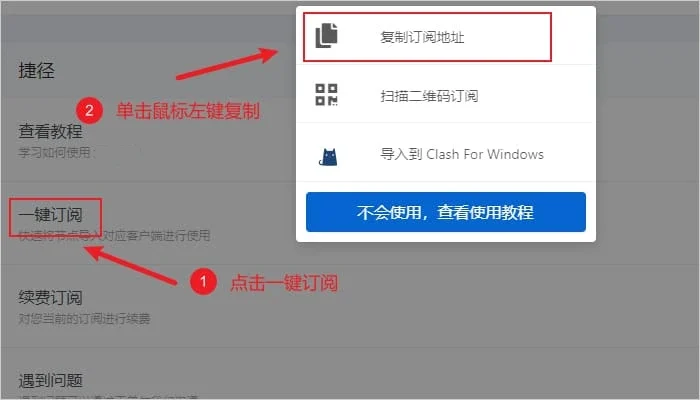
在机场后台复制订阅地址
登录机场的用户中心,找一键订阅这类入口。截图里的面板点一键订阅后弹出菜单,第一项是复制订阅地址,单击一下就复制好了。菜单里的导入到 Clash For Windows 是给旧客户端准备的,这里用不上。
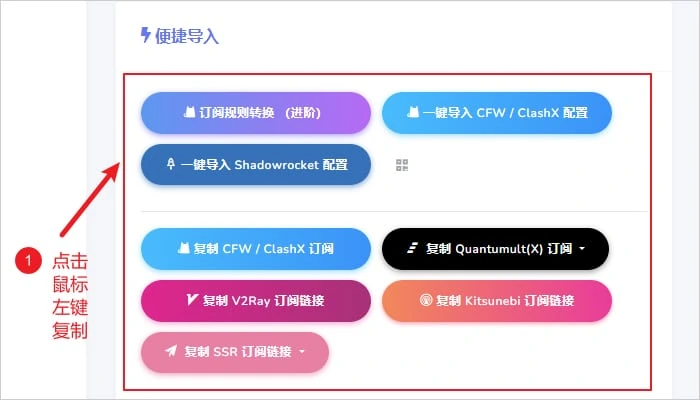
另一种面板复制 Clash 订阅
有的机场用另一种面板,订阅按钮集中在便捷导入区域,按客户端分了好几个。给 Mihomo Party 用要点复制 CFW / ClashX 订阅,那是 Clash 格式的链接。旁边的复制 V2Ray 订阅链接和复制 SSR 订阅链接格式不同,导进来读不出节点。
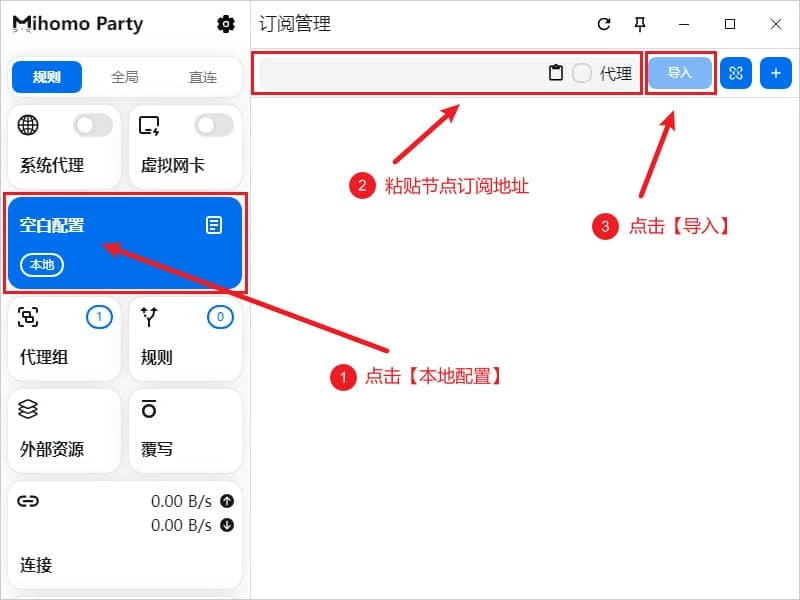
粘贴订阅地址并点导入
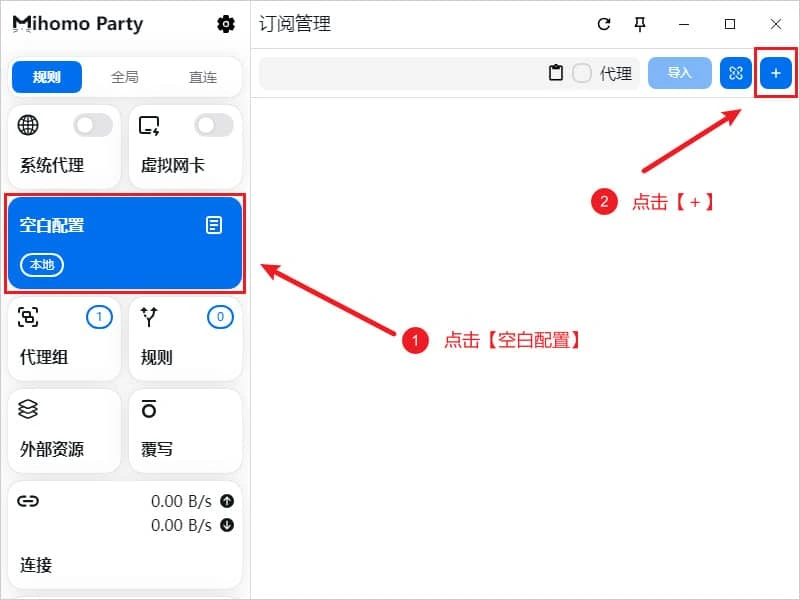
点左栏中间的订阅卡片,没导入过时它叫空白配置,下面标着本地,新版改叫空白订阅。右栏进入订阅管理,把订阅地址粘贴进顶部输入框,输入框右端的剪贴板图标可以一键粘贴,然后点导入。旁边的代理勾选框是让订阅经由代理下载,第一次导入不用勾。
用加号导入本地配置文件
机场给的是一个 yaml 配置文件的时候走这条路。同样点空白配置进入订阅管理,再点右上角的加号,菜单里的打开用来选本地文件,新建用来手动填一条远程订阅。本地配置不会自动更新,机场换了节点要重新导入一次。
确认订阅卡片已出现
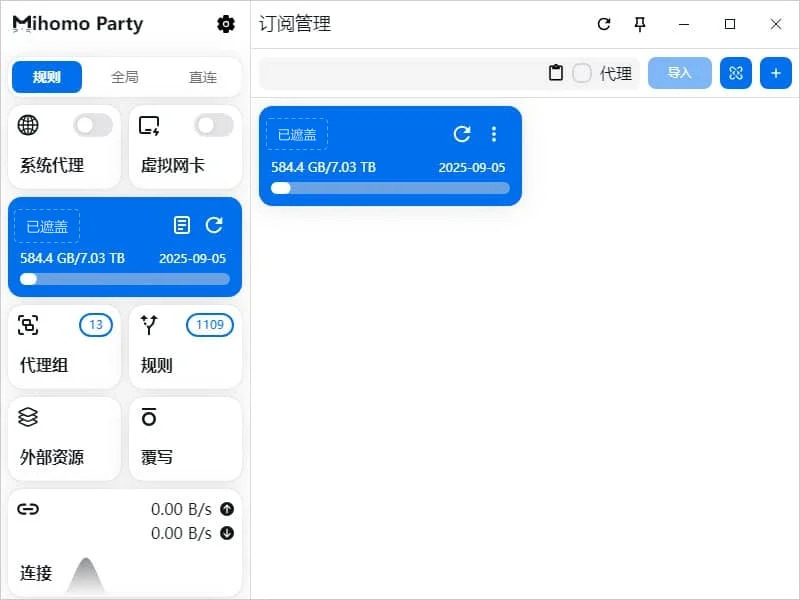
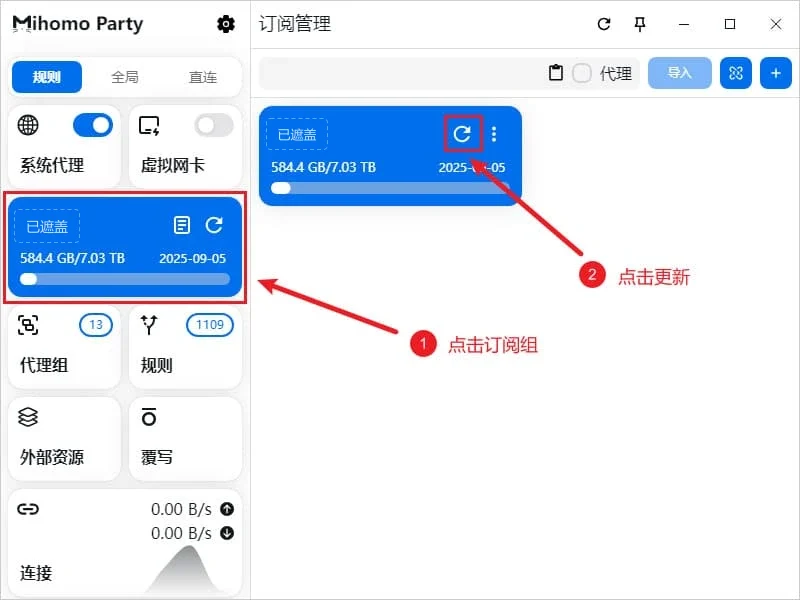
导入成功后,订阅管理页多出一张蓝色卡片,左栏的订阅卡片也换成了同一个名字。卡片上是已用流量和总流量、到期日期,下面一条进度条。左栏代理组和规则右上角的数字同时变了,截图里是 13 个代理组、1109 条规则,说明配置已经加载。
在代理组里选节点
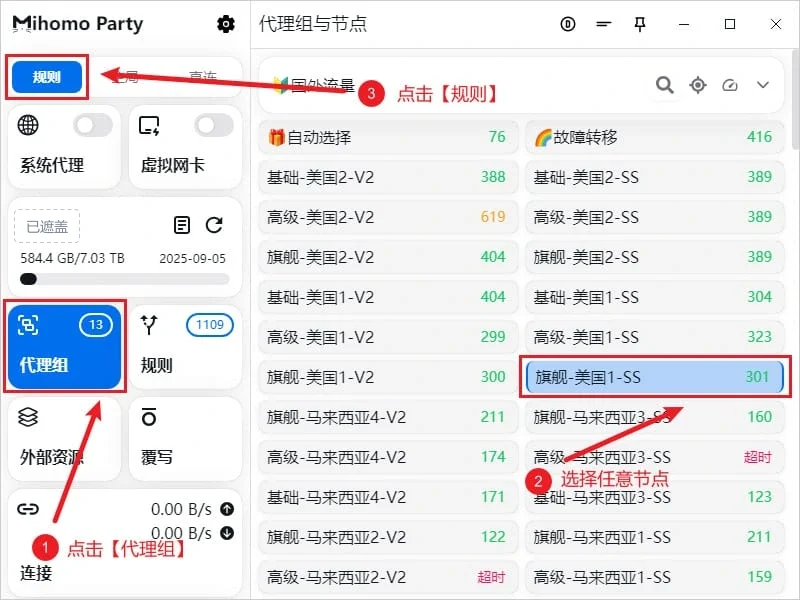
点左栏的代理组,右栏列出机场配置里的各个组。点开国外流量这类主分组,里面的节点后面带着延迟数字,单位是毫秒,显示超时的不要选。点一下节点就切换过去,选中的那一行会变蓝。左上角的模式保持规则,流量按机场配置里的规则分流。
打开系统代理开关
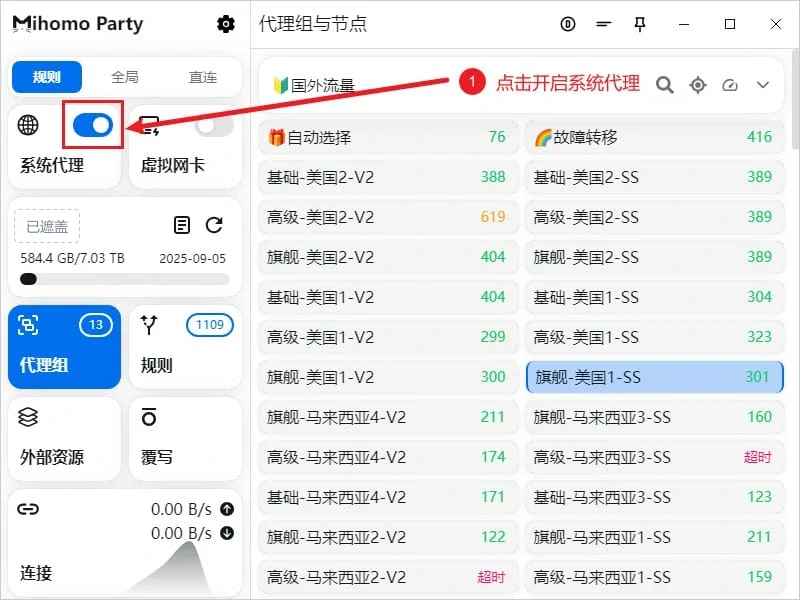
回到左栏,打开系统代理卡片上的开关,开关变蓝以后浏览器就开始走代理。旁边的虚拟网卡是 TUN 模式,给不读系统代理的程序用,打开时软件会提示需要管理员权限并询问是否重启应用,在随后的 UAC 对话框里点是。日常上网只开系统代理就够了。
在应用设置里打开开机自启
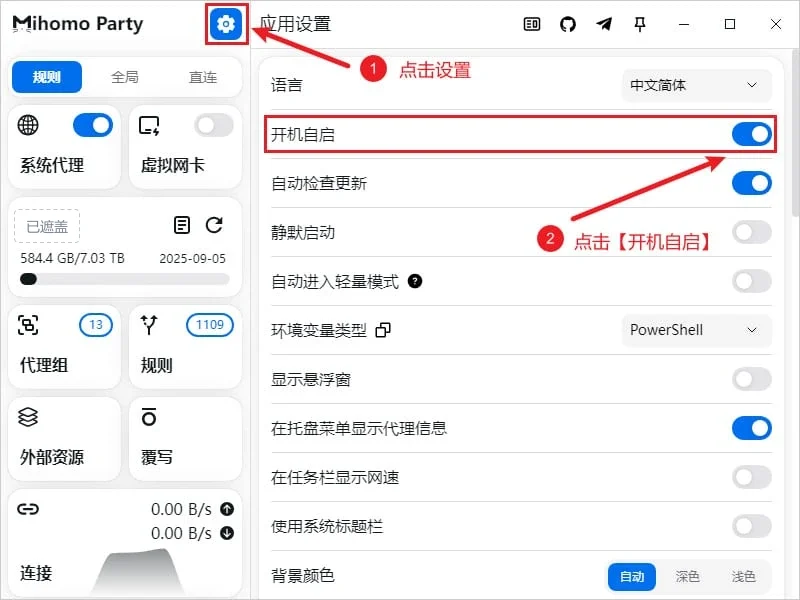
点左上角软件名右边的齿轮进入应用设置,第二行就是开机自启,打开它。软件会用管理员权限配置计划任务,弹出 UAC 对话框时点是。下面的静默启动打开后,开机只留托盘图标不弹窗口。官方 FAQ 提到,开着系统代理又没开自启,重启电脑后会上不了网。
手动更新订阅
节点大面积超时,或者机场通知换了线路,就手动更新一次订阅。点左栏的订阅卡片进入订阅管理,再点卡片右上角的环形箭头,流量和到期日会跟着刷新。环形箭头右边的三个点里是这条订阅的其他操作。左栏订阅卡片上也有同样的更新按钮。
Windows 上常见的问题
重启电脑以后上不了网
官方文档的通用 FAQ 里有这一条,原因通常是开着系统代理,又没打开开机自启,系统还在把流量交给一个没启动的程序。到应用设置里打开开机自启,或者把系统代理改成 PAC 模式。眼下急着上网,就到 Windows 设置的网络和 Internet 里把代理关掉。
虚拟网卡打不开,提示启动失败
软件的原话是虚拟网卡启动失败,请尝试手动授权内核。点左栏的虚拟网卡卡片进入设置页,点手动授权内核,弹出 UAC 对话框时点是,成功后会提示内核授权成功。还不行就点同一页的重设防火墙,再重新打开虚拟网卡开关。
微软商店这类 UWP 应用不走代理
UWP 应用默认访问不了本机的代理端口。点左栏的系统代理卡片进入系统代理设置页,里面有打开 UWP 工具的按钮,在弹出的工具里勾选需要走代理的应用并保存。用虚拟网卡模式的话不受这个限制。
导入订阅后代理组是空的
先看复制的是哪一条链接。Mihomo Party 用 mihomo 内核,要的是 Clash 格式的订阅,机场面板里一般标着 Clash、CFW 或 ClashX。复制成 V2Ray 或 SSR 的订阅链接就读不出节点。官方 FAQ 对订阅拉不下来的答复是去问机场,链接本身失效只能找机场重置。
Mihomo Party macOS 使用教程
Mihomo Party 已经改名叫 Clash Party,仓库搬到了 mihomo-party-org/clash-party,项目仍在维护。Mac 版用 pkg 安装包,装的时候要输一次管理员密码,安装器会顺带在系统里放一个后台助手,需要 root 权限的动作都交给它。导入订阅、选节点的界面和 Windows 版一致,卡片布局与入口名称都相同,截图放在 Windows 教程里,这里不重复。别的选择见 macOS 客户端列表。
开始前准备
- 一份有效的机场订阅,机场要能给出 Clash 格式的订阅地址
- macOS 11 或更高版本用普通安装包,系统还停在 macOS 10.15 的要下载文件名带 catalina 的版本
- 这台 Mac 的管理员密码,pkg 安装器和内核授权都会用到
按芯片和系统版本选 pkg 安装
到 GitHub 上 mihomo-party-org/clash-party 仓库的 Releases 页下载。Apple 芯片选文件名带
arm64的 pkg,Intel 选带x64的,系统还停在 macOS 10.15 的下载带catalina的那一个。双击 pkg 跟着安装器往下走,中途输一次管理员密码。安装包被系统拦下时的处理办法写在下面的常见问题里。照 Windows 教程导入订阅并选节点
这一段两边完全一样。按 Windows 教程第 3 步到第 8 步做一遍,先在机场用户中心复制 Clash 格式的订阅地址,点左栏那张「空白配置」卡片进「订阅管理」,粘进顶部输入框点「导入」,再点左栏的「代理组」挑一个延迟低的节点,左上角的模式留在「规则」。
打开系统代理并顺手开自启
拨开左栏「系统代理」卡片上的开关,浏览器立刻走代理。官方文档提醒过,系统代理开着而软件没有随开机启动,重新开机后会没网。所以顺手点标题旁的齿轮进「应用设置」,把「开机自启」一起打开。不想开自启的,到「系统代理」页把代理模式改成 PAC 也能绕开这个问题。
需要虚拟网卡时手动授权内核
终端命令和游戏这类不读系统代理的程序要靠「虚拟网卡」。官方 README 把开箱即用、无须服务模式的 Tun 列为特性之一,Mac 上要授权的时候,进「虚拟网卡」页面点「手动授权内核」,输入 Mac 的登录密码,再回来拨开关。哪些软件需要它,见有的软件不走代理。
macOS 上常见的问题
安装 pkg 时提示权限问题或者装到一半失败
官方文档的办法是先停掉旧的后台助手再重装。在终端执行 sudo launchctl bootout system /Library/LaunchDaemons/party.mihomo.helper.plist ,macOS 10 及更早的系统把 bootout 换成 unload,然后重新运行 pkg。安装日志写在 /tmp/mihomo-party-install.log 里,报错时打开看具体原因。
打开时被系统拦下,提示无法验证开发者
到「系统设置 → 隐私与安全性」往下翻,刚被拦下的那一行旁边有「仍要打开」,点它再确认一次。安装包只认 GitHub 上 mihomo-party-org/clash-party 仓库的 Releases 页,别去网盘和第三方站点找所谓的汉化版。系统警告分几种、哪些能放行,见装客户端时系统弹的警告。
虚拟网卡授权过了还是没有效果
再点一次「手动授权内核」,输入 Mac 登录密码,重新拨一遍开关。还不行就看日志。内核日志在用户目录的 Library/Application Support/mihomo-party/logs 文件夹里,按日期分开存。后台助手的日志是 /tmp/party.mihomo.helper.log 和 /tmp/party.mihomo.helper.err。
Mihomo Party Linux 使用教程
Mihomo Party 现在叫 Clash Party,仓库是 mihomo-party-org/clash-party,项目仍在维护。Linux 上官方提供 deb、rpm 和 pacman 三种包,没有 AppImage。它的虚拟网卡不走服务模式,安装脚本直接给内核文件加了权限位,这一点和 Clash Verge Rev 的做法不同。导入订阅、选节点的界面和 Windows 版一致,入口名称也相同,截图放在 Windows 教程里,这里不重复。同类软件见 Linux 客户端列表。
开始前准备
- 一份有效的机场订阅,机场要能给出 Clash 格式的订阅地址
- 带图形桌面的 x86_64 或 ARM64 发行版,当前用户有 sudo 权限
- 知道自己的发行版用哪种包。Debian 和 Ubuntu 用 deb,Fedora 和 openSUSE 用 rpm,Arch 和 Manjaro 用 pacman 包
按发行版选 deb、rpm 或 pacman 包
到 GitHub 上 mihomo-party-org/clash-party 仓库的 Releases 页下载。Debian 和 Ubuntu 用
sudo apt install ./clash-party-linux-*-amd64.deb,Fedora 和 openSUSE 用sudo dnf install ./clash-party-linux-*-x86_64.rpm,Arch 和 Manjaro 用sudo pacman -U加那个pkg.tar.zst文件。ARM64 设备换成文件名带 arm64 或 aarch64 的包。程序装在/opt/clash-party,终端里的启动命令是clash-party。照 Windows 教程导入订阅并选节点
在应用菜单里找 Clash Party 启动。这一段两边完全一样,按 Windows 教程第 3 步到第 8 步做一遍,复制机场的 Clash 订阅地址,点左栏那张「空白配置」卡片进「订阅管理」,粘进顶部输入框点「导入」,再到「代理组」挑节点,左上角的模式留在「规则」。
打开系统代理并看桌面认不认
拨开左栏「系统代理」卡片上的开关。这个开关在 Linux 下改的是桌面环境自己那份代理设置,GNOME 走 gsettings,KDE 走它的配置接口,这两种桌面下浏览器马上跟着走。i3、sway 这类窗口管理器根本没有这份设置可改,开关拨了也等于没拨,那种机器直接看下一步。
虚拟网卡的权限来自安装脚本
左栏的「虚拟网卡」拨开就能用,不用另外装服务。deb 和 rpm 包装完会对
/opt/clash-party/resources/sidecar下的几个内核文件执行chmod +sx加上 setuid 位,内核这才能以 root 身份建虚拟网卡。开着它整机流量都走代理,终端和游戏不用再单独配。对 setuid 程序有顾虑的人,只用系统代理也够。把代理环境变量复制给终端
系统代理管不到终端。点标题旁的齿轮进「应用设置」,里面有一项「环境变量类型」,选好 Bash 还是别的 shell,旁边的复制图标会把对应的代理环境变量放进剪贴板。粘到终端执行一次,这个窗口里的 curl 和 git 就走代理了。嫌麻烦就直接开虚拟网卡。
Linux 上常见的问题
装完 deb 后在应用菜单里找不到
安装脚本会刷新桌面数据库,个别桌面要重新登录才显示出来。也可以直接在终端执行 clash-party 启动,这个命令指向 /opt/clash-party 下的主程序。启动时报错的话,把终端里的输出和内核日志一起带去官方仓库的 issue 区提问。
虚拟网卡拨不动,或者提示加密不可用
官方文档的 Linux 部分只写了这一条。到「虚拟网卡」页面点「手动授权内核」,在弹出的窗口里输入当前用户的密码点确定,然后重新拨一次开关。它做的事情就是把内核文件上那几个权限位补回去。
手动换过内核文件,虚拟网卡又不能用了
替换文件的时候 setuid 位跟着旧文件一起没了,新内核只有普通权限,建不起虚拟网卡。回「虚拟网卡」页面点一次「手动授权内核」补回来。以后每次自己动过 /opt/clash-party/resources/sidecar 目录里的东西,都要重新补一遍。
Clash Party 常见问题
Mihomo Party 和 Clash Party 是同一个软件吗
是同一个。2025 年 8 月 31 日发布的 v1.8.6 在更新日志里写明修改软件名称为 Clash Party,同时换了图标,GitHub 仓库也改名为 clash-party,旧地址会自动跳转。改名后的 v1.8.7 修过升级提示 404 的问题,还停在老版本的话,直接下载新版安装包覆盖更省事。
Clash Party 和 Clash Verge Rev 怎么选
两个都用 mihomo 内核,订阅通用,选哪个看你要什么功能。Clash Party 基于 Electron,集成 Sub-Store,开 TUN 不用装服务。Clash Verge Rev 基于 Tauri,配置文件的可视化编辑更细,开 TUN 要先装服务模式。两个都免费,各装一天就知道哪个顺手。
Clash Party 开 TUN 要管理员权限吗
要,只在打开的那一刻要。v1.8.3 的更新日志写明,Windows 版不再要求以管理员身份启动,改为启用虚拟网卡时申请 UAC 权限并重启软件。README 同时强调它的 TUN 不需要服务模式,系统里不会多出一个常驻服务。
Clash Party 支持 Windows 7 吗
支持,发布页有专门的 Windows 7 安装包。2026 年 9 月 18 日核对 v2.0.2 时,文件名带 win7 的有 x64 和 ia32 两种,安装版和免安装版都有。Windows 10 及以上的电脑下文件名带 windows 的那一组。
Mihomo Party 和 Clash Party 是同一个软件吗
是同一个。项目改名为 Clash Party,GitHub 仓库现在是 mihomo-party-org/clash-party,旧地址会自动跳转,官方文档在 clashparty.org。本站 2026 年 9 月 18 日核对时仓库没有归档,最新版是 v2.0.2。
安装版和便携版选哪个
官方安装指南的说法很简单,安装版下载 exe 双击安装,便携版下载 7z 压缩包自行解压。打算长期用、要开机自启的选安装版。只想临时用一下,或者没有安装权限的电脑,选便携版,解压需要能打开 7z 格式的压缩软件。
Mihomo Party 的虚拟网卡需要装服务吗
不需要。官方 README 的功能列表里写着开箱即用,无需服务模式的 Tun。在 Windows 上它的做法是申请管理员权限,第一次打开虚拟网卡时按提示重启应用并在 UAC 对话框里点是。和 Clash Verge Rev 要先装服务模式的做法不同。
Clash Party 的 Mac 版该下载哪个安装包
按芯片和系统版本选。macOS 11 及以上,Apple 芯片下载文件名带 arm64 的 pkg,Intel 下载带 x64 的。系统还停在 macOS 10.15 的,下载文件名带 catalina 的版本。每个安装包旁边都有同名的 sha256 文件,可以拿来校验下载完不完整。