
官方下载
「最新官方版本下载」只通向官方发布页或官方商店,请在发布页选择与你系统对应的文件,有校验值的核对 SHA256。本站不托管任何安装包。
Stash 由 Stash Networks Limited 开发,苹果的记录显示 iOS 版 2021 年 12 月上架。它是闭源软件。官方文档对内核的自述是完全兼容 Clash 配置标准的自研加强型内核,App Store 的介绍则写着 Full adaptation of Clash Premium configuration。这两句都是官方的说法,本站没有办法独立验证内核的实现。
对用户有用的是前半句。按官方的说法,现有的 Clash 配置可以直接使用,机场给的 Clash 订阅复制进来导入即可,节点和分流规则跟着订阅走。官方文档列出的协议里有 Hysteria、VLESS、TUIC 和 WireGuard,功能上还有规则集、脚本、HTTP 重写和 MitM。
价格分两块
本站 2026 年 9 月 18 日查了苹果的官方接口。iOS 版美区 $5.99,香港区 48 港币,最新版 3.4.1 更新于 7 月 16 日,要求 iOS 16.0 以上,同一个应用也支持 Apple TV。中国大陆区查不到。Mac 版是另一个产品,在官网下载,授权单独卖,官网列了按年付费和一次买断两类方案,价格以官网显示为准。官网的下载页现在还挂着 Android 和 Windows 的早期测试版,本站没有试过。
只想花小钱的话看 Shadowrocket,Mac 上不想付费就用 Clash Verge Rev。更多比较见 iOS 客户端对比和 macOS 客户端对比。
适合
- 机场只提供 Clash 订阅,想在 iPhone 或 iPad 上原样使用的人
- 电脑上已经在用 Clash 系客户端,想让手机沿用同一份配置的人
- 需要在 Apple TV 上走代理的人
要注意
- 中国大陆区 App Store 查不到,要用其他地区的 Apple ID 购买
- iOS 版和 Mac 版分开收费,Mac 版的授权要在官网另买
- 闭源软件,内核实现只有官方自述,外人无法核实
- 要求 iOS 16.0 以上,太老的 iPhone 装不了
Stash iOS 使用教程
截图版本 2.5.6
Stash 是 iOS 上读 Clash 格式配置的客户端,只在 App Store 发售,中国大陆区没有上架。2026-09-18 核对美区页面,售价 5.99 美元,要求 iOS 16.0 以上。流程分三段,先用外区 Apple ID 买下来,再到设置里把机场订阅下载成一份配置并选中,最后回首页点启动。截图取自 2.5.6 版,官方更新日志记录它发布于 2023 年 12 月,现在商店里是 3.4.1。
开始前准备
- 非中国大陆区的 Apple ID,账户能支付 5.99 美元
- 机场用户中心里的 Clash 格式订阅链接,还没有机场可以先看机场榜单
- iPhone 系统不低于 iOS 16.0,这是商店页面写明的要求
本站首推教程要用到机场订阅,还没有的话可以用 星岛梦-六年老牌专线,也可以到 机场推荐榜 里自己比。这是推广链接
从官方渠道下载并安装
Stash 的 iOS 版只在 App Store 发售,中国大陆区没有上架,要用美区等外区 Apple ID 登录 App Store 购买。2026-09-18 核对美区页面,售价 5.99 美元,没有列出应用内购买,要求 iOS 16.0 以上。商店页面列出的支持设备还有 iPad、Apple TV 和 Apple Vision。
认识 Stash 的首页布局
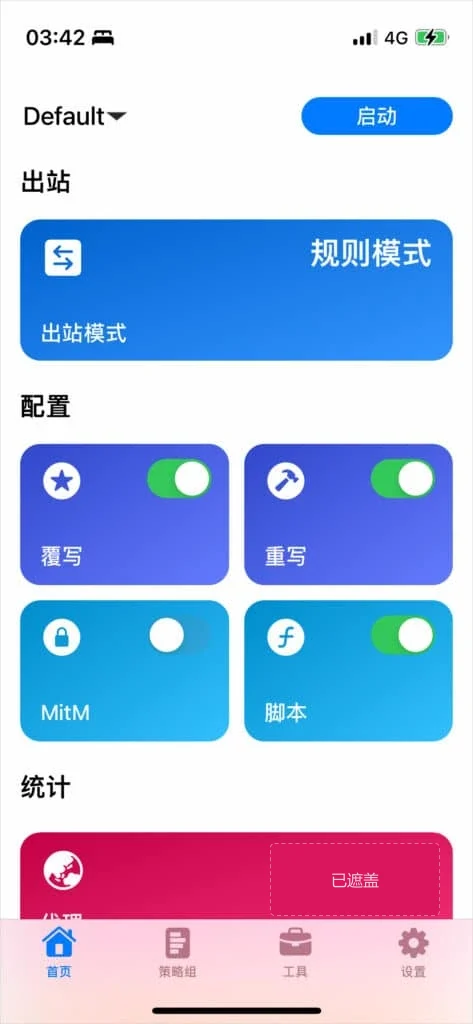
先看一眼装好以后的首页。左上角是当前使用的配置名,新装时叫 Default,右上角是「启动」按钮。往下依次是出站模式、配置开关和统计卡片,底部四个标签分别是首页、策略组、工具、设置。这时还没有导入订阅。先别急着点「启动」。
核对 App Store 页面信息
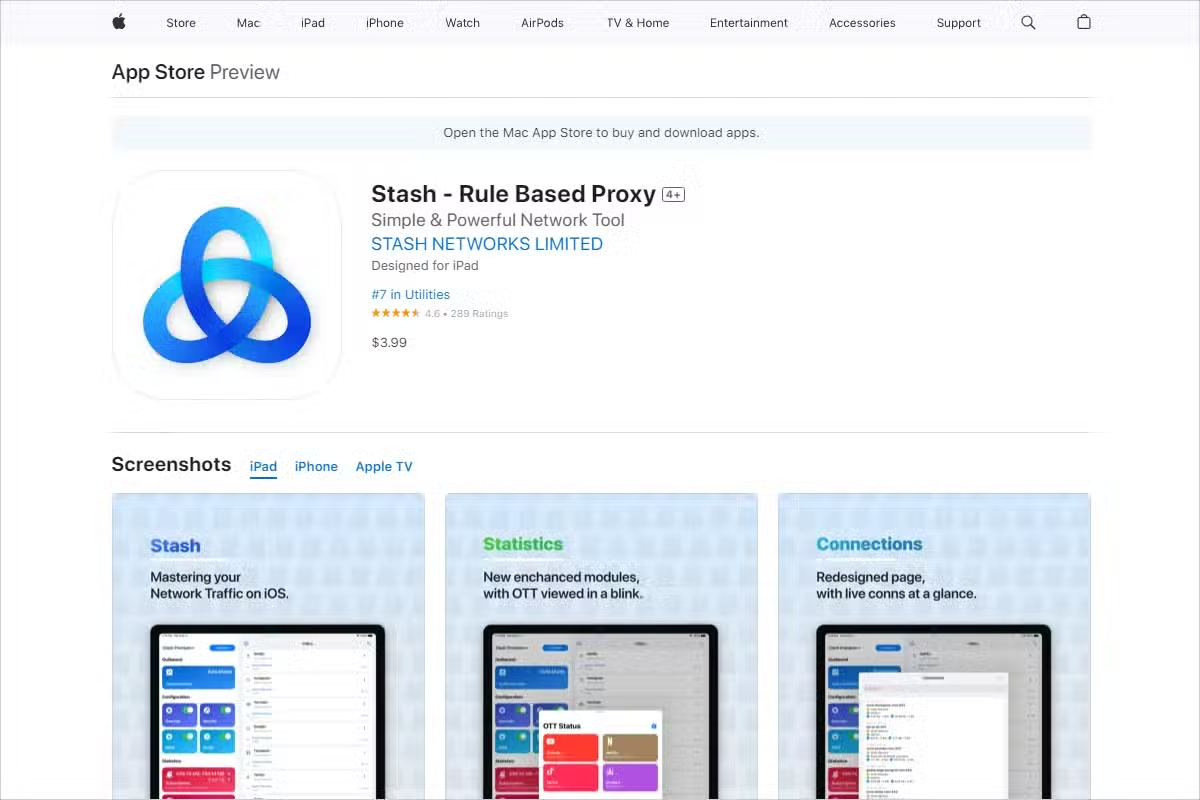
商店里的全名是 Stash - Rule Based Proxy,开发者是 STASH NETWORKS LIMITED,图标是三个交叠的蓝色圆环。核对清楚再付款。这张图是早些时候截的美区网页版,当时标价 3.99 美元。2026-09-18 重新核对同一个页面,价格已经是 5.99 美元,以你付款时看到的为准。
用外区账号购买并下载
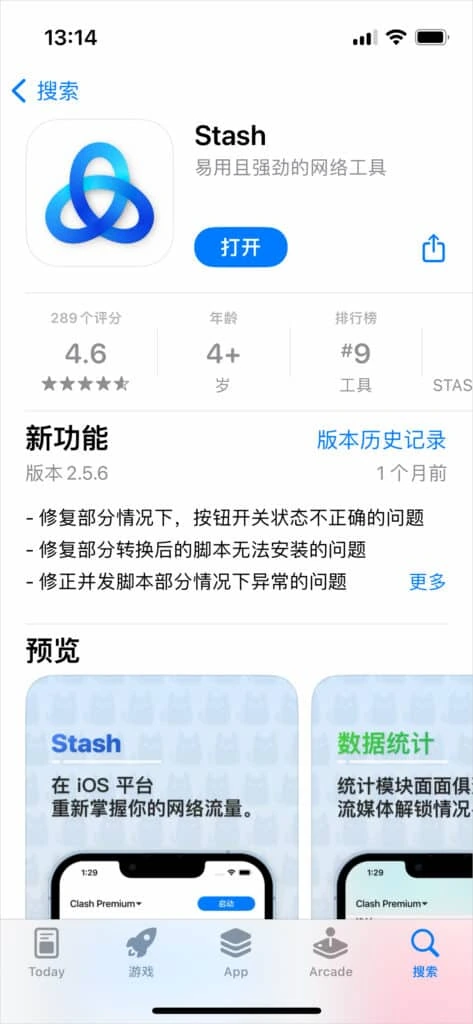
在手机的 App Store 里点右上角头像,退出当前账号,换成外区 Apple ID 登录,然后搜索 Stash,付款下载完成后按钮会变成「打开」。图里「新功能」一栏写着版本 2.5.6,官方更新日志记录这个版本发布于 2023 年 12 月 15 日,后面所有应用内截图都来自它。
打开设置里的配置文件
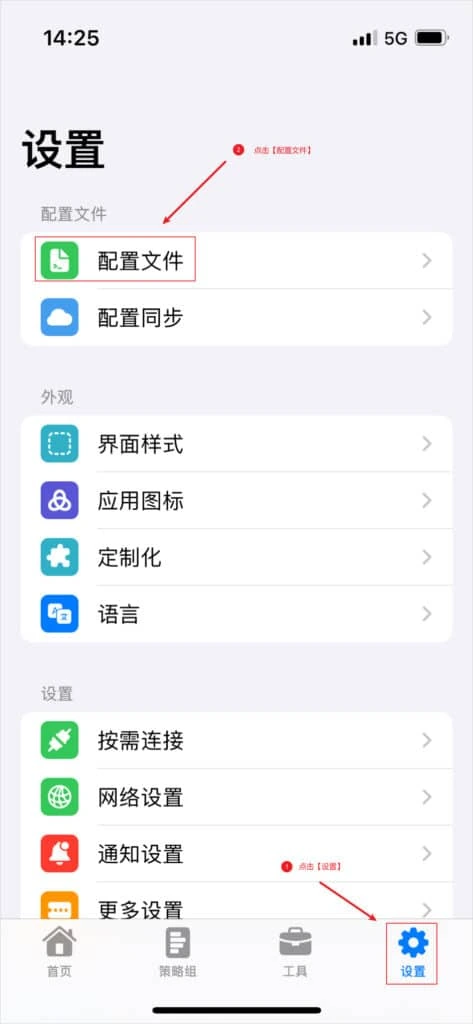
Stash 靠配置文件工作,机场给的订阅链接就是一份远程配置。点底部最右边的「设置」标签,页面最上面一组叫「配置文件」,点第一行的「配置文件」进去。下面那行「配置同步」这次用不到。
选择从 URL 下载
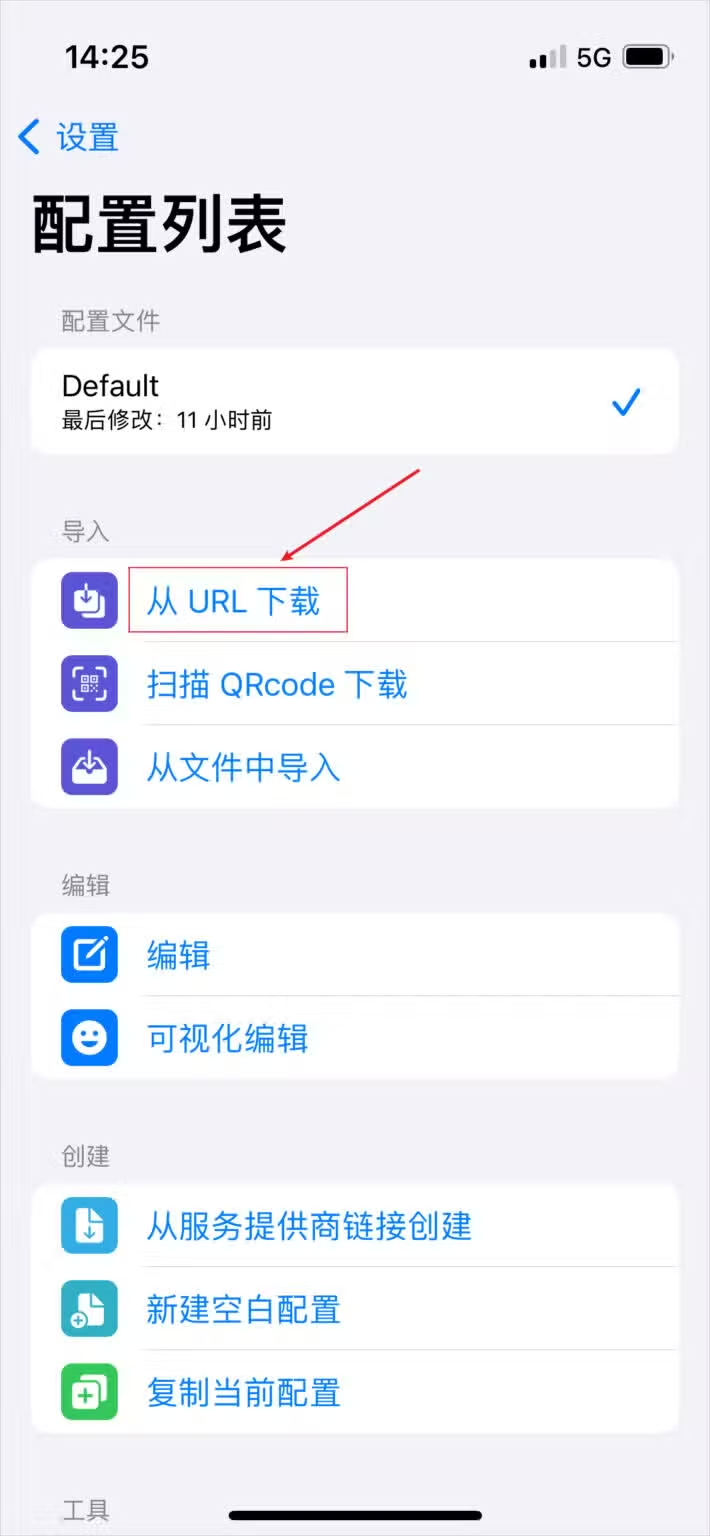
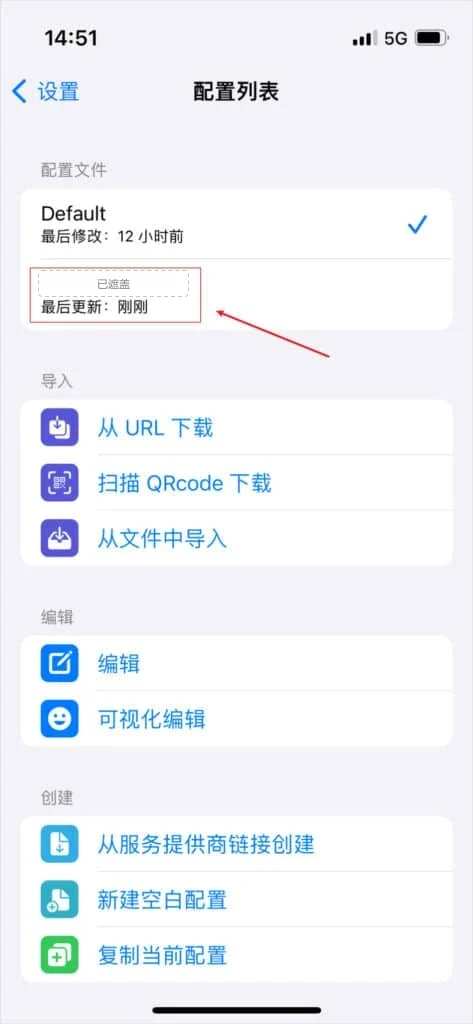
进入「配置列表」,最上面是已有的配置,现在只有一个 Default,下面的「导入」一组有三种方式,用订阅链接就点第一项「从 URL 下载」。官方的快速上手文档写的也是这条路径。这样下载的配置记着来源地址,以后能跟着订阅更新。
粘贴订阅链接并下载
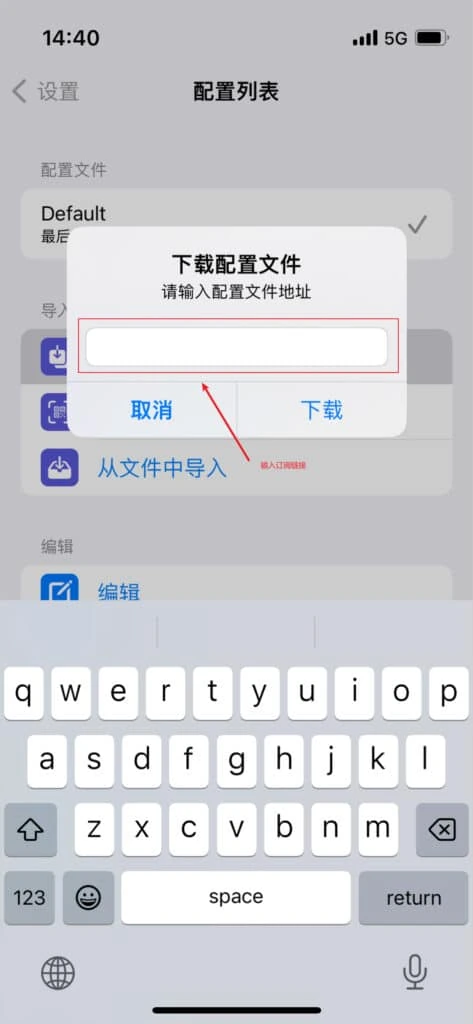
弹出的「下载配置文件」对话框里只有一个输入框,提示写着请输入配置文件地址。长按输入框,把从机场用户中心复制的订阅链接粘贴进去,点右边的「下载」。Stash 读的是 Clash 格式的配置,用户中心如果按客户端分了链接,选 Clash 或 Stash 对应的那一条。
用二维码导入订阅
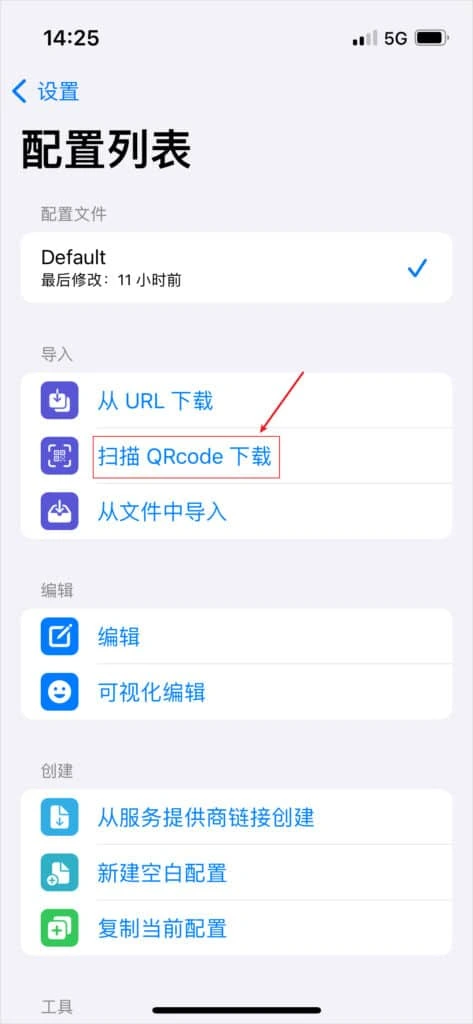
机场用户中心如果提供订阅二维码,可以改用第二项「扫描 QRcode 下载」。第一次用时系统会询问是否允许 Stash 使用相机,允许后把镜头对准电脑屏幕上的二维码,识别出来的地址和手动粘贴的效果一样。链接很长、在手机上不好复制的时候,这个办法省事。
从文件导入本地配置
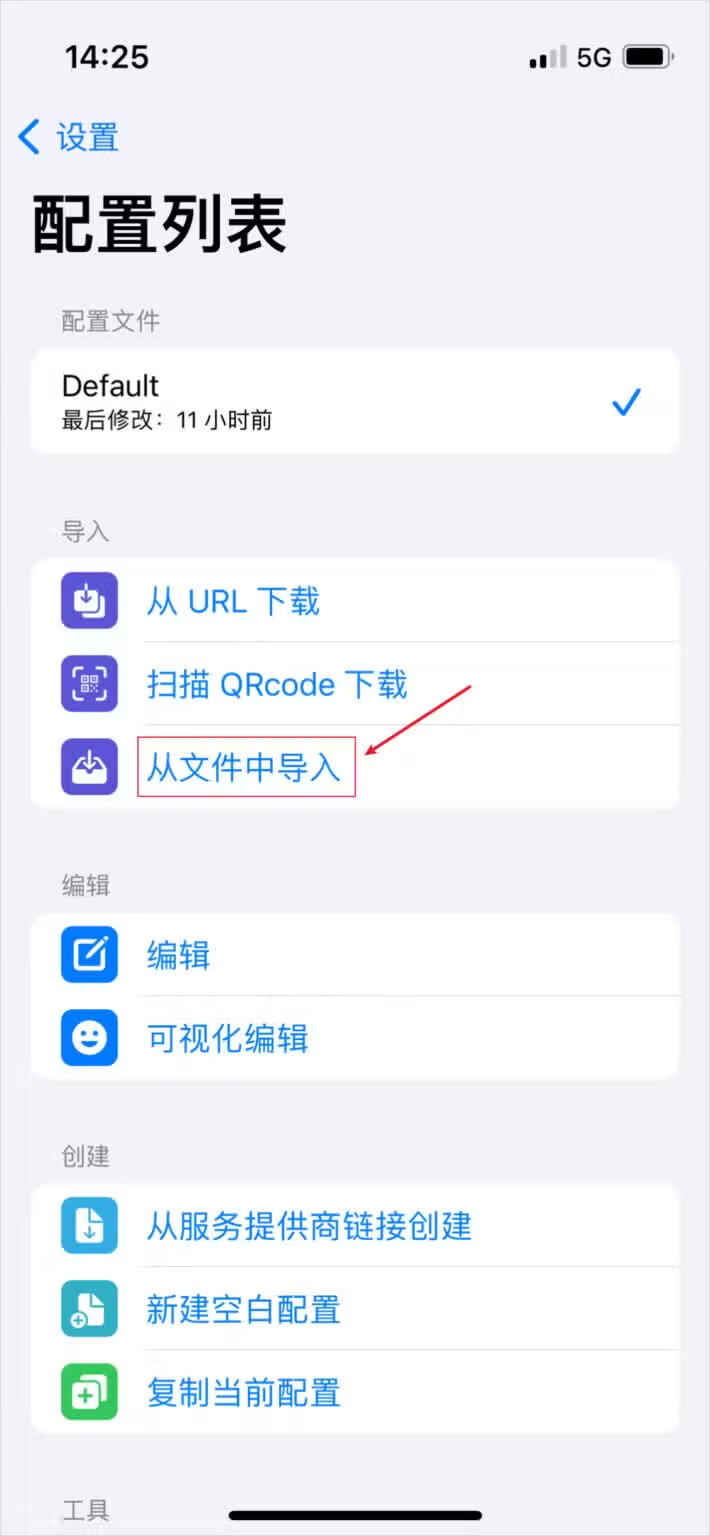
第三项「从文件中导入」读取已经存在手机里的 YAML 配置,点开后进入系统的文件选择界面。官方文档还提到,用隔空投送把配置文件发到手机上,或者从 iCloud 云盘里打开,也能交给 Stash。本地文件不会跟着订阅自动更新。机场换了节点,就得重新导入一次。
选中刚下载的配置
下载成功后,「配置文件」列表里会多出一行,名称下面写着最后更新的时间,图里显示的是刚刚。注意右侧的对勾这时还停在 Default 上。点一下新下载的那一行,让对勾移过去,Stash 才会改用这份配置。
回到首页点启动
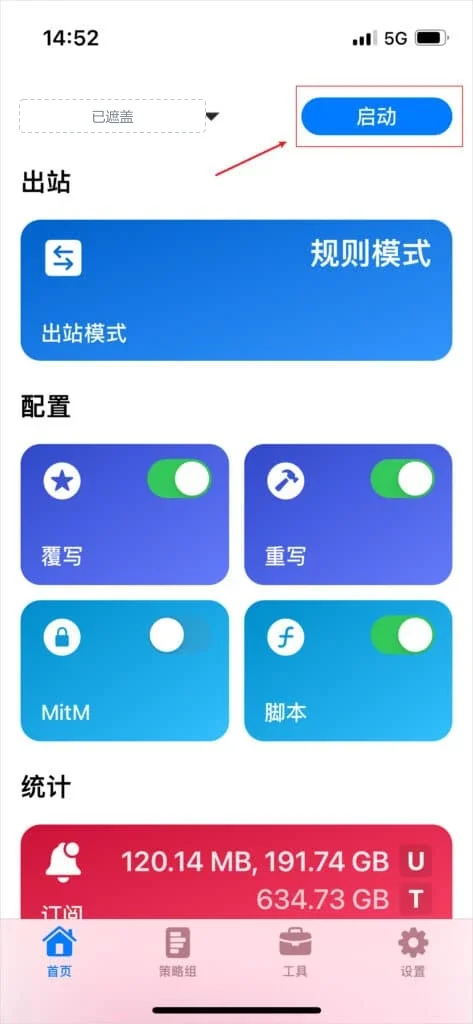
回到「首页」,左上角的配置名应该已经换成刚才选的那一份,点它还能在几份配置之间切换。点右上角的「启动」,第一次会弹出系统的 VPN 配置请求,选择允许并验证锁屏密码。统计区的「订阅」卡片显示机场返回的已用流量和总流量。
按需要切换出站模式
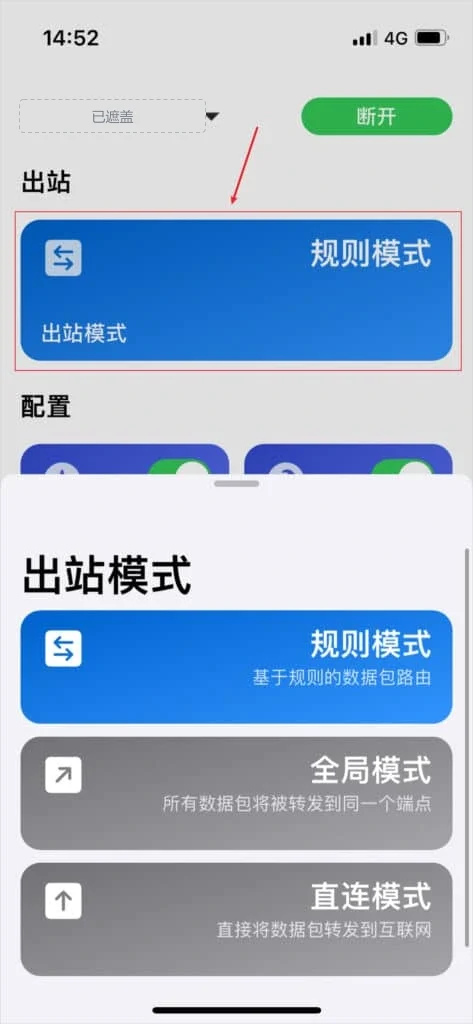
连上以后右上角的按钮变成绿色的「断开」。点「出站模式」卡片,底部会滑出三个选项。「规则模式」按配置里的规则决定哪些流量走代理。平时用它。「全局模式」把所有流量发到同一个节点,排查分流问题时临时用一下。「直连模式」完全不走代理。
在策略组里切换节点
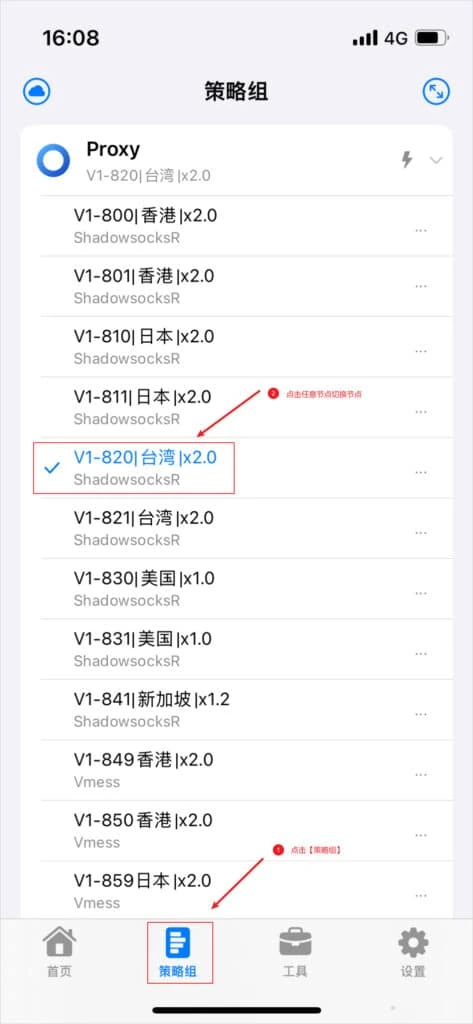
点底部的「策略组」标签,展开配置里的分组。图中的分组叫 Proxy,当前节点显示在组名下面。点列表里任意一个节点就能切换,选中的那一行变蓝并打上对勾。分组右侧有个闪电图标,点它会给组里的节点测一次延迟。测完挑一个数值低的。
iPhone / iPad 上常见的问题
下载配置时报错,或者下载完没有节点
先看链接的格式。Stash 只读 Clash 格式的 YAML 配置,机场给的通用订阅(一长串 Base64 文本)它解析不了。回到机场用户中心,找标着 Clash 或 Stash 的订阅按钮重新复制。链接本身没问题却下载失败,多半是订阅域名在当前网络下连不上,换蜂窝数据再试。
连上以后过一阵自己断开
官方文档写明,iOS 对这类网络扩展有内存上限,iOS 15 以上是 50 MB,超过就会被系统关掉。规则太多的配置最容易触发。文档点名的是大量 classical 类型的规则集合,另外建议 DNS 服务器只配一两个,少用 DoH 这类加密 DNS。也可以向机场要一份精简配置。
点了启动,网页还是打不开
先到「设置」的「配置文件」里确认对勾在机场那份配置上,没有留在 Default。再去「策略组」点闪电图标测延迟,换一个有数值的节点。还不行就把「出站模式」临时切到「全局模式」,这时能打开,说明是规则没覆盖到。首页「订阅」卡片能看到流量有没有用完。
打开别的 VPN 应用后 Stash 断了
iOS 同一时间只让一个 VPN 配置保持连接,别的代理或 VPN 应用一启动,Stash 就会被顶掉。回到 Stash 首页重新点「启动」即可。确实要两者并存的话,官方文档给的办法是在配置里绑定网卡,用指定接口直连,这属于进阶用法,普通用户关掉另一个应用更简单。
Stash macOS 使用教程
Stash 的 Mac 版要到官网 stash.ws 下载,许可证也在官网单独买,App Store 里买的 iOS 版激活不了它。装好还要用管理员密码装一个帮助程序,官方 FAQ 写明没有它 Stash 设不了系统代理。官方文档说 Mac 版包含 iOS 版的全部功能,导入订阅同样走「配置文件」里的「从 URL 下载」,做法见 iOS 教程,截图不在这里重复。Mac 上是原生窗口,布局和 iPhone 版的标签栏不同,入口位置以你看到的窗口为准。
开始前准备
- 一份有效的机场订阅。Stash 兼容 Clash 配置标准,复制订阅链接时选 Clash 或 Stash 对应的那一个
- macOS 12.4 或更高版本,Apple 芯片和 Intel 芯片用同一个安装包
- Stash Mac 的许可证,官网有个人版、家庭版和终身版三种。官网说可以先安装打开,再决定买不买
- 这台 Mac 的管理员密码,安装帮助程序时要输入
到官网下载并拖进应用程序
打开官网 stash.ws 的 macOS 页面,下载到的文件是
Stash-latest.zip,Apple 芯片和 Intel 通用,官方要求 macOS 12.4 或更高。解压后把 Stash 拖进「应用程序」,第一次打开时系统会确认这是从互联网下载的 App,点「打开」。App Store 里那个 Stash 是 iOS 版,Mac 版不从那里装。按提示装上帮助程序
第一次要设系统代理的时候,Stash 会请求管理员权限装一个帮助程序,输入这台 Mac 的登录密码就行。官方 FAQ 的原话是 Stash 需要使用管理员权限安装一个帮助程序,否则 Stash 将无法设置系统代理。装完系统代理那个开关才推得动。
先试用再决定买不买许可证
官网说可以先装上打开,再决定买不买。Stash Mac 的许可证在官网单独卖,分个人版、家庭版和终身版,个人版最多同时激活 3 台设备,另外两种最多 6 台。买完在应用里填 License Key 激活。在 App Store 上为 iOS 版付的那笔钱,在这里用不上。
照 iOS 教程导入订阅并选节点
导入配置的做法两边一样。按 iOS 教程第 5 步到第 7 步做,进「设置」里的「配置文件」,在「导入」一组点「从 URL 下载」,粘进机场的订阅地址点下载。接着照第 10 步到第 13 步,把对勾点到新配置上,回首页点「启动」,再到「策略组」挑节点。Mac 上按 Command+V 粘贴。
打开开机启动用菜单栏操作
官方文档把开机启动、菜单栏快捷操作和键盘快捷键列为 Stash Mac 的原生交互,iPhone 版没有这几样。开了开机启动,Mac 一登录 Stash 就在后台待命。日常切出站模式和换节点,从菜单栏图标进比叫出主窗口快。
macOS 上常见的问题
反复提示需要安装帮助程序
官方 FAQ 的说法是杀毒或清理软件可能拦住了它。macOS 13 及以上先到「系统设置 → 通用 → 登录项」,在允许在后台那一组里把 Stash 打开。还不行就在终端依次执行 sudo rm -rf /Library/PrivilegedHelperTools/ws.stash.app.mac.daemon.helper 和 sudo /bin/launchctl load -w /Library/LaunchDaemons/ws.stash.app.mac.daemon.helper.plist ,重启电脑,再打开 Stash 重装一次帮助程序。
激活时提示超过最大设备数
Stash Mac 个人版最多同时激活 3 台设备,家庭版和终身版最多 6 台。在 Stash 控制面板的设置里找到「授权」,把不再使用的设备停用。明明没超却被拒绝,官方让发邮件到 info@stash.ws 处理。忘了 License Key 可以去官网的重置页面找回。
退出 Stash 以后 Mac 上不了网
帮助程序替 Stash 把代理写进了系统的网络设置,程序被强行结束时没人去收。打开「系统设置」进「网络」,选中在用的网络点「详细信息」,翻到「代理」,取消「网页代理」和「安全网页代理」两项。以后退出之前先在 Stash 里断开一次,让它自己收回去。
Stash 常见问题
Stash 多少钱
iOS 版一次买断。本站 2026 年 9 月 18 日查苹果官方接口,美区 App Store 售价 $5.99,香港区是 48 港币,应用页面上没有列出内购项目。Mac 版在官网单独出售,有按年付费和一次买断两类方案,不同地区显示的币种不一样,具体价格以官网为准。
Stash 能直接用 Clash 订阅吗
可以。官方文档的说法是完全兼容 Clash 配置标准,现有配置可以直接使用,App Store 的介绍也写着完整适配 Clash Premium 配置。把机场用户中心里的 Clash 订阅链接复制进来导入就行,不需要找机场另要一种格式。
买了 iOS 版的 Stash 能在 Mac 上用吗
要分两种情况。App Store 页面标注 iOS 版可以装在 Apple M1 及以后芯片的 Mac 上,装上的就是这个 iOS 应用。官网另有一个专门的 Stash for Mac,支持 Apple 芯片和 Intel,官网为它单独列了价格页,授权和 iOS 版分开卖。
Stash 有安卓版和 Windows 版吗
官网的下载页现在列了这两项,标注为早期版本。本站 2026 年 9 月 18 日核对时,Android 版指向 Google Play,要求 Android 7.0 以上,Windows 版要求 64 位的 Windows 11。这两个版本本站没有试用过,成熟度不清楚。
Stash 在中国大陆区 App Store 能买到吗
买不到。2026-09-18 核对时,中国大陆区的商店链接返回 404 页面,美区页面正常,售价 5.99 美元。要用非大陆区的 Apple ID 登录 App Store 购买。同样需要外区账号的客户端还有 Shadowrocket 和 Quantumult X,汇总在 iPhone 客户端页面。
Stash 能直接用机场的 Clash 订阅吗
能。官方文档对 Stash 的介绍是完全兼容 Clash 配置标准的自研内核,覆盖 iOS、tvOS、macOS 与 visionOS。机场用户中心里给 Clash 用的订阅链接,通过「从 URL 下载」就能导入,节点、策略组和分流规则都会按配置里写的生效。
Stash 的订阅多久更新一次
官方文档写的是每 12 小时检查一次更新,这个间隔可以在设置页修改。前提是配置由机场按 Stash 的订阅规范下发。这类配置还会把已用流量、总流量和到期时间显示在首页。从本地文件导入的配置没有来源地址,只能手动重新导入。
iPhone 上买过 Stash,Mac 上还要再买吗
看你用哪种 Mac 版。官方文档写明,App Store 的授权最多 6 台设备,包括在 Apple 芯片 Mac 上运行的 iOS 版 Stash,这种用法不用再付钱。独立的 Stash Mac 是另一个产品,要在官网买许可证,两边的授权不通用。Intel 芯片的 Mac 只能用独立版。